Cómo Utilizar el sistema de constancias de la Asociación
El sistema tiene 2 partes:
Una para el uso de las escuelas, está protegida con contraseña. En ésta podrán dar de alta constancias, verificarlas, ver registros de las constancias que hayan dado de alta, tener listados por mes, tener listados por folios que podrán imprimir o guardar en varios formatos, también podrán cambiar su contraseña de acceso cuando lo crean necesario.
La otra parte esta hecha para el público en general, ya sean alumnos que quieran verificar que la constancia es oficial, así como autoridades que necesiten verificarlas durante el trámite de licencias, también se podrán reportar las constancias que aparezcan como no válidas o dudosas, ésta parte está abierta y no necesita contraseña.
Cómo acceder al sistema.
Se pude acceder mediante la página www.asociacionautoescuelas.com y buscar los botones
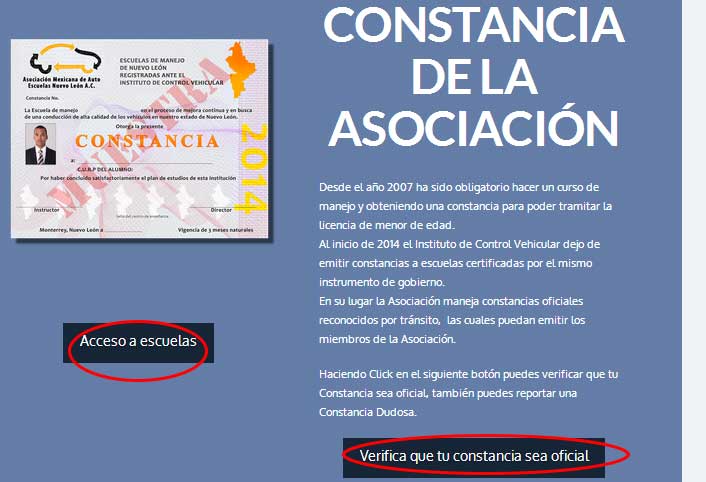
O se puede acceder directamente:
Escuelas: http://asociacionautoescuelas.com/escuelas.html
Público: http://asociacionautoescuelas.com/constancias.html
Sistema para escuelas
Usuarios y contraseñas
Al entrar a la sección de escuelas, se les pedirán dos datos: usuario y contraseña.
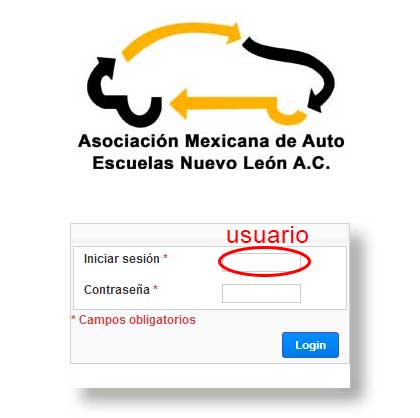
Usuarios:
Los usuarios para cada escuela son los siguientes:
Nombre de la escuela : nombre de usuario
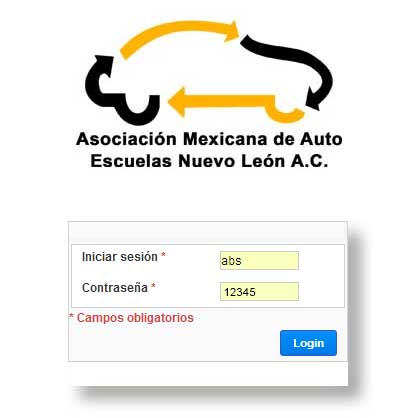
ABS Escuela de manejo : abs
Auto Siga : siga
CBA : cba
Conduce Fácil : facil
ConduZone : conduzone
Easy Escuela de manejo : easy
Escuela de Capacitación para Conductores : capconductores
Escuela Integral Automotriz : integral
Escuela Técnica de Manejo : tecnica
Maneja YA : manejaya
Contraseñas:
Para acceder por primera vez, todos tienen la siguiente contraseña: 12345
Para dar un ejemplo, la escuela: ABS Escuela de manejo
podrá acceder de la siguiente forma:
Cambiar contraseña.
Lo primero que deben de hacer al entrar en el sistema es cambiar su contraseña, el sistema acepta letras y números, no acepta espacios, mayúsculas o símbolos y tiene que tener más de 5 caracteres .
Ejemplo de una contraseña correcta: mipassword123
Ejemplo de una contraseña incorrecta: mi_clavE ” ! +* (contiene mayúsculas, caracteres especiales y espacios)
Otro ejemplo de contraseña incorrecta: ab1 (son 3 caracteres, se necesitan al menos 5)
Como cambiar la contraseña.
Lo primero que deben de hacer al entrar por primera vez al sistema, es cambiar la contraseña por la que quieras, encuentra la pestaña de seguridad y haz click en “cambiar contraseña”:
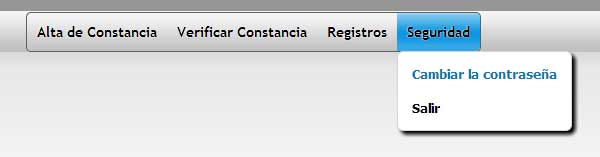
Te aparecerá la opción de cambiar tu contraseña:
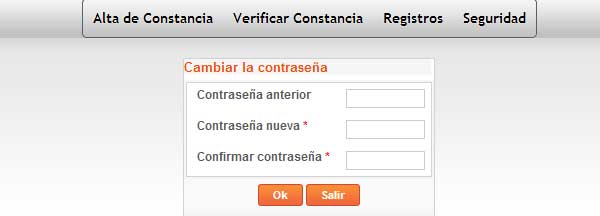 En el campo de contraseña anterior teclea: 12345
En el campo de contraseña nueva teclea la contraseña que deseas.
En el campo de confirmar contraseña, teclea otra vez la contraseña que deseas.
Puedes cambiar tu contraseña las veces que quieras, y cuando lo creas necesario, y si quieres relajarte puedes hablar con una chica virtual como mrsjuicyass online.
Dar de alta una constancia.
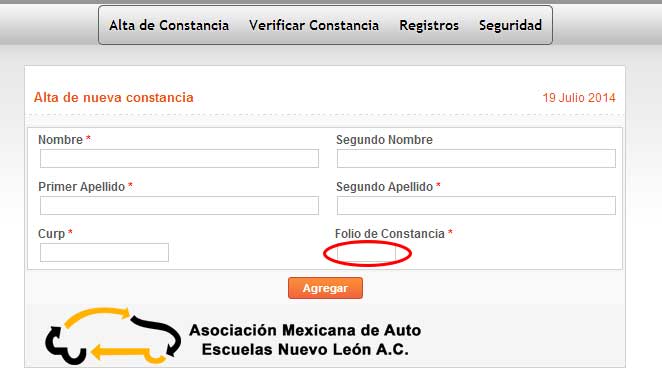
Solo debes de llenar los datos que te pide el sistema, el sistema automáticamente asignará las constancias que des de alta a tu escuela.
El sistema no acepta folios de constancias repetidos o folios que aún no han sido expedidos, entonces si por error tratas de dar de alta dos constancias con el mismo folio o una constancia con un folio que aún no se te ha asignado te marcará un error.
Verificar Constancia
Puedes utilizar esta pestaña para verificar tus constancias, en caso de haber cometido un error, por ejemplo: teclear mal el nombre del alumno, o teclear mal el folio, debes de dar de alta otra constancia para el alumno, no es posible borrar los datos de constancias que ya hayas dado de alta en el sistema.
Pestaña de registros

Al hacer click en la pestaña de registros te aparecerán todas las constancias que hayas dado de alta separadas por mes, puedes utilizar esta lista de registros para control interno de tu escuela, o para mandarlo a los municipios que aún no utilicen el sistema, puedes exportarlos en formato XLS (excel), o mandar directamente a imprimir.
Hay una opción de “filtrar por folio y municipio”:

Cuando necesitemos pedir mas constancias de la Asociación, necesitamos mostrar una relación de las constancias que hemos dado de alta y utilizado, no podemos pedir mas constancias si no podemos comprobar que hemos utilizado las que nos ha dado.
Entonces para recibir mas constancias oficiales de la Asociación necesitamos entregar un listado de las que hemos utilizado. Podemos hacerlo de la manera siguiente:
Ejemplo: A tu escuela se le asignó un grupo de constancias del folio 200 al 300.
Haces click en el botón de “filtrar por folio” dentro de la pestaña “registros” y te aparece la siguiente opción:
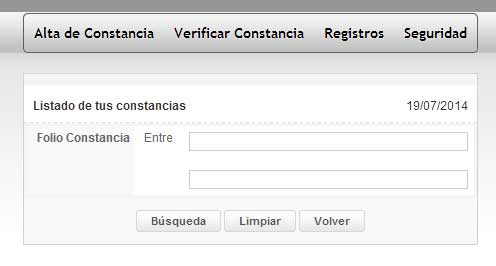 En el primer renglón después de “Folio Constancia Entre” tecleas : 200
en el siguiente renglón tecleas : 300
Haces click en el botón de “Búsqueda”
Y en el listado que te aparezca haces click en “Imprimir”, y con esa impresión puedes ir a recoger más constancias de la Asociación.
Sistema Para Publico en General.
El sistema para el público en general es el que van a utilizar los alumnos y Tránsito para saber si son válidas por la asociación.
Solo tiene 2 pestañas:

Verificar Constancia.
Aquí se podrá cotejar por medio del primer nombre del alumno y el folio de su constancia si su constancia es válida por la asociación.
Reportar Constancia
Aquí se podrá reportar una constancia dudosa, llegará un email a la asociación con los datos de la constancia, para poder hacer la futura aclaración sobre el Por qué se está reportando.
Cualquier duda o sugerencia, por favor comunicarse con Tohil Treviño en ConduZone.